 开源免费 · 离线识别 · Windows / Linux 双击安装
屏幕上的文字,
框一下就能复制
视频里的字幕、图片里的菜单、扫描件上的条款、不让你复制的网页 —— 这些看得见却选不中的文字,NormCap 让你直接框住,转眼变成能编辑、能搜索、能粘进文档的文本。识别全在本机完成,一个字都不往外传。
开源免费 · 离线识别 · Windows / Linux 双击安装
视频里的字幕、图片里的菜单、扫描件上的条款、不让你复制的网页 —— 这些看得见却选不中的文字,NormCap 让你直接框住,转眼变成能编辑、能搜索、能粘进文档的文本。识别全在本机完成,一个字都不往外传。
日常最常遇到的四种场景,都是截图取字的主场。不用拍照、不用上传网盘、不用开会员。
有些页面右键被禁、文字选不中,或者干脆是张图。框住它,文字照样到你手里。
网页视频截图、表情包、聊天里发来的图片,里面的字都能直接取出来,不用手打。
图片 / 视频纸质合同扫描成图片之后就从「文字」变成了「图像」,框一下就能重新变成可编辑的文本。
扫描件顺手也能读二维码、条形码,把里面的网址和编号取出来。
扫码装好之后,它常驻在右下角托盘里。要用的时候点一下、框一下,文字就在剪贴板里等着你粘。
下载对应系统的安装包,双击安装,一路点下去就行。Windows:双击那个 .msi 文件;Linux:双击那个 .deb 文件,输入开机密码。
点托盘里的 NormCap 图标(Windows 在右下角,Linux 在右上角),屏幕会暗下来,鼠标变成准星 —— 按住左键,把要取的字框进那个虚线方框里,松手。
识别完,文字已经在剪贴板里了。切到记事本、文档、聊天窗口,按 Ctrl + V 粘上,像复制来的文字一样随便改。
首次使用如果想识别中文,可以在设置里把语言调成「简体中文 + 英文」,中英混排的内容更准。
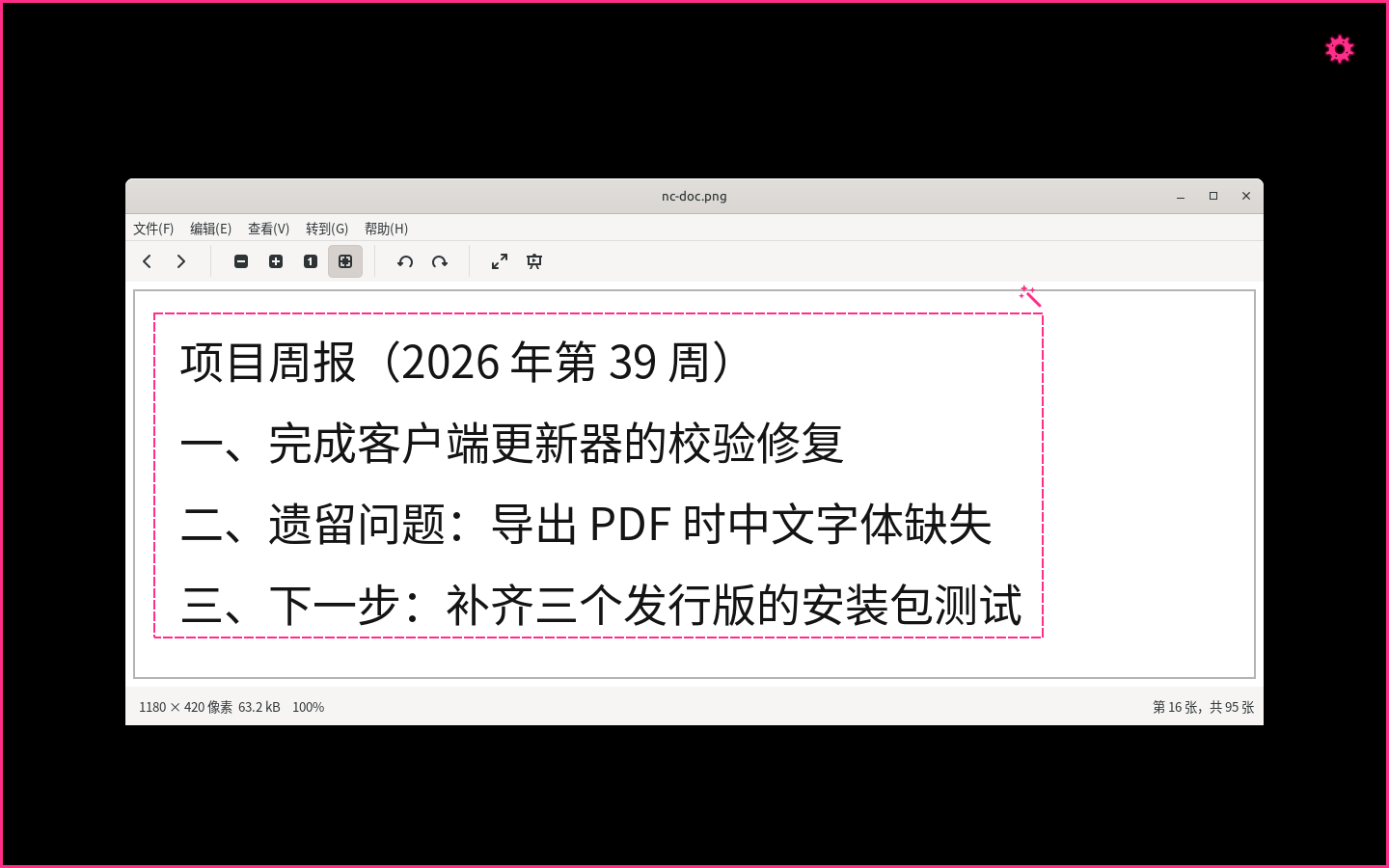
下面是在真实桌面上截的图:左边这张是一份拿不到文字、只能看的文档图,中间是 NormCap 的框选状态,右边是识别出来的文本。
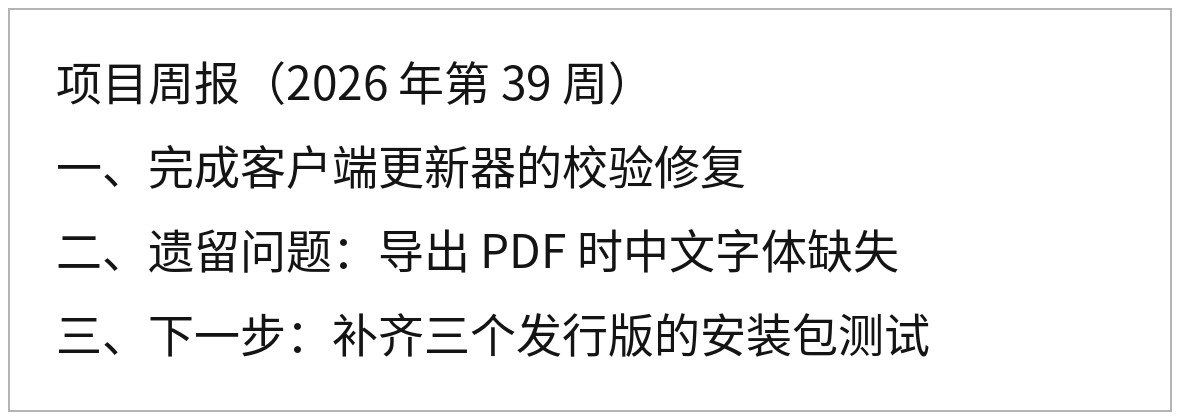
项目周报(2026 年第 39 周)
一、完成客户端更新器的校验修复
二、遗留问题:导出 PDF 时中文字体缺失
三、下一步:补齐三个发行版的安装包测试
上例为本站实机运行截图;识别引擎是 Tesseract,原始输出会在字之间带格位空格,这里按词拼接后展示。
本站提供官方 Windows 安装包、官方 Linux AppImage,以及我们为 Linux 用户打包的 deb(双击即可安装、自动进开始菜单)。国内直连下载,不用网盘。
Windows 10 / 11 · 64 位 · 双击安装
Debian / Ubuntu / MINT 系 · 64 位 · 双击安装
不想安装的可以用这个 · 官方原版 · 适合其它发行版
不用联网,也不会传走。识别用的是打包在软件里的 Tesseract 引擎,全在本机跑;软件不收集任何使用数据。
支持。安装包里已经带好了简体中文的识别模型,装完就能认中文,不需要另外下语言包。中英文混排时,把识别语言设成「简体中文 + 英文」会更准。
免费。NormCap 是开源软件(GPLv3),没有广告、没有内购、没有会员,也没有弹窗催你升级。
字号越大越准:能放大就先放大再框。框选时尽量只框文字、避开旁边的图案和线条;换成更清楚的那一帧重新框,通常就准了。
官方只提供 AppImage 和 Flatpak 两种 Linux 形式,对普通用户不够友好(要么得改权限,要么得先装 Flatpak)。我们按官方内容打包成 deb,双击就能装好、自动进开始菜单,内容和官方 AppImage 逐字节一致。
会,装完就在托盘里待着,点图标才工作,用完就自动退出识别状态。不想要了,在托盘菜单里退出,或者直接卸载。